
この記事の難易度
Navisworksで3Dモデルを確認しているときに、「毎回ナビゲーションバーに手を伸ばして視点操作を切り替えるのが面倒…」「ウォークや見回す操作に時間がかかって作業が進まない」と感じたことはありませんか?
Navisworksには、視点切り替え・移動・選択・非表示など、作業効率を劇的に高めるショートカットキーが多数用意されています。これらを覚えるだけで、画面操作の手間が大幅に減り、3Dモデルの確認・設計レビュー・干渉チェックがスムーズになります。
この記事では、以下のポイントをわかりやすく解説します。
- Navisworksで「最もよく使う」ショートカット一覧
- 視点移動に便利なショートカット
- モデル操作に便利なショートカット

Navisworksの操作スピードを上げたい方は、ぜひこの記事を最後まで読んでみてください!
Navisworksでよく使うショートカット一覧
Navisworksではショートカットキーが様々ありますが、設計や現場作業でよく使うコマンドを一覧でご紹介します↓
| ショートカット | 機能 | 説明 |
|---|---|---|
| Ctrl + 1 | 選択モード | オブジェクトをクリックして選択 |
| Ctrl + 2 | ウォークモード | 建物内部を歩き回るように移動 |
| Ctrl + 3 | 見回すモード | その場で首を振るように視点を変更 |
| Ctrl + 4 | ズームモード | クリック位置を中心にズームイン・アウト |
| Ctrl + 5 | ボックスズーム | 指定範囲を拡大表示 |
| Ctrl + 6 | 画面移動(パン) | 画面全体を上下左右に平行移動 |
| Ctrl + 7 | オービット | ピボット(支点)を中心にモデルを回転 |
| Ctrl + 8 | 自由オービット | 支点を固定せず自由に視点を回転 |
| Ctrl + 9 | フライモード | 空を飛ぶようにモデル内を移動 |
| Ctrl + H | 選択項目の非表示 | 選択したオブジェクトを非表示に |
| Ctrl + N | ファイルを新規作成 | ファイルをリセットして新規ファイル作成 |
| Ctrl + O | ファイルを開く | Navisworksファイルを開く |
| Ctrl + T | 第三者モード切り替え | 人視点/自由視点を切り替え |
これだけでもう「ナビゲーションバーをいちいち操作する」必要がなくなります。
視点移動系ショートカット
ここでは視点移動のために便利なショートカットをご紹介します。
Ctrl + 2を押すとウォークモードに切り替わります。
ウォークモードとは建物内部を実際に歩いて確認するような操作ができるモードです。
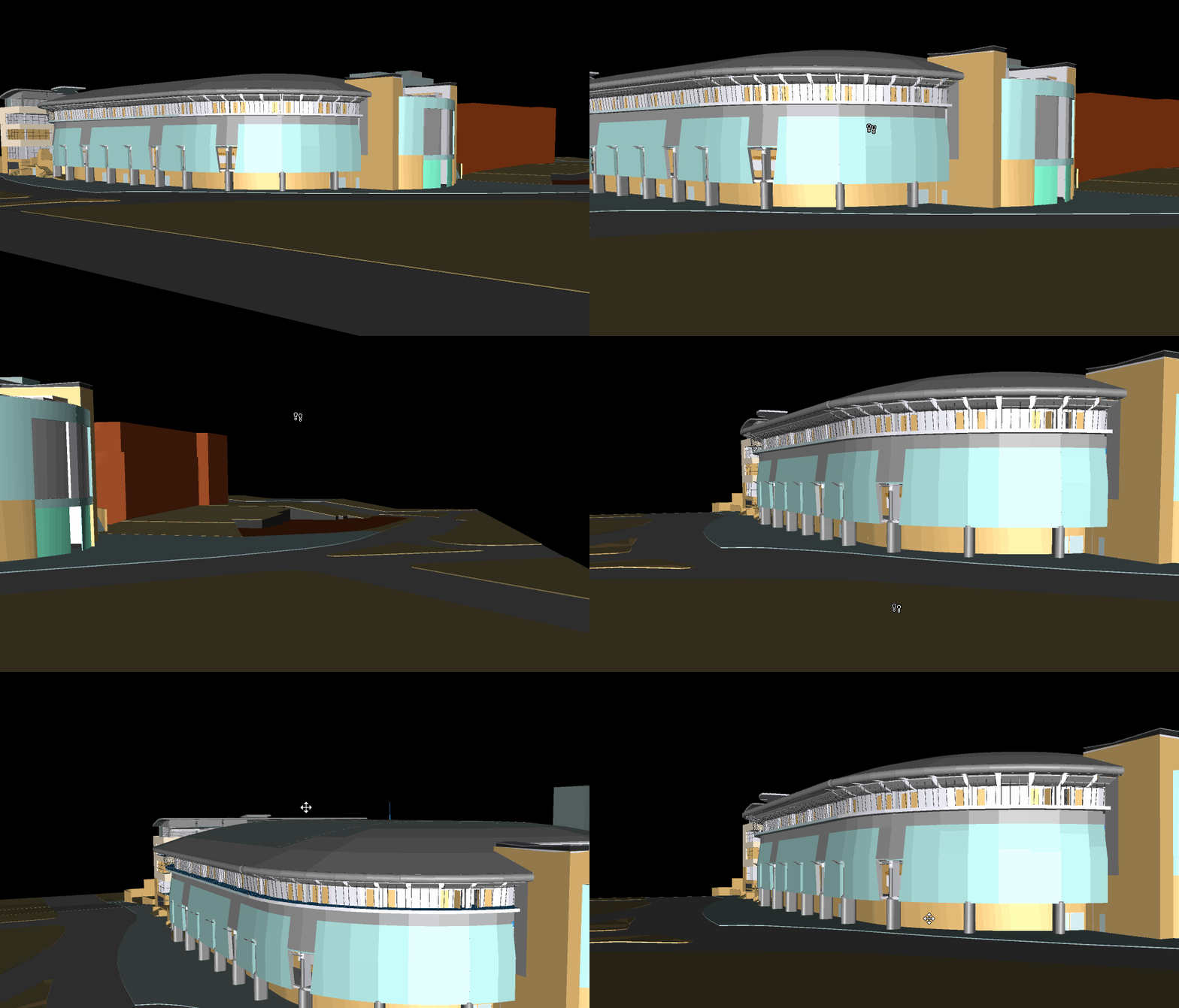
目線の高さを一定に保ちながら、前進・後退・旋回・上下移動ができます。
現場を再現したような感覚でモデルを体感できるため、空間の狭さや通路幅のチェックにも最適です。
- クリックしたままマウスを動かすと前進・後退
- マウスホイール押し込みで上下移動
- 「ビューポイント」>「ナビゲート」で移動速度・回転速度を変更可能
詳細については以下の記事をご確認ください↓
👉️ナビゲーションバーの使い方まとめ|よく使う基本操作を徹底解説(ウォークモード)
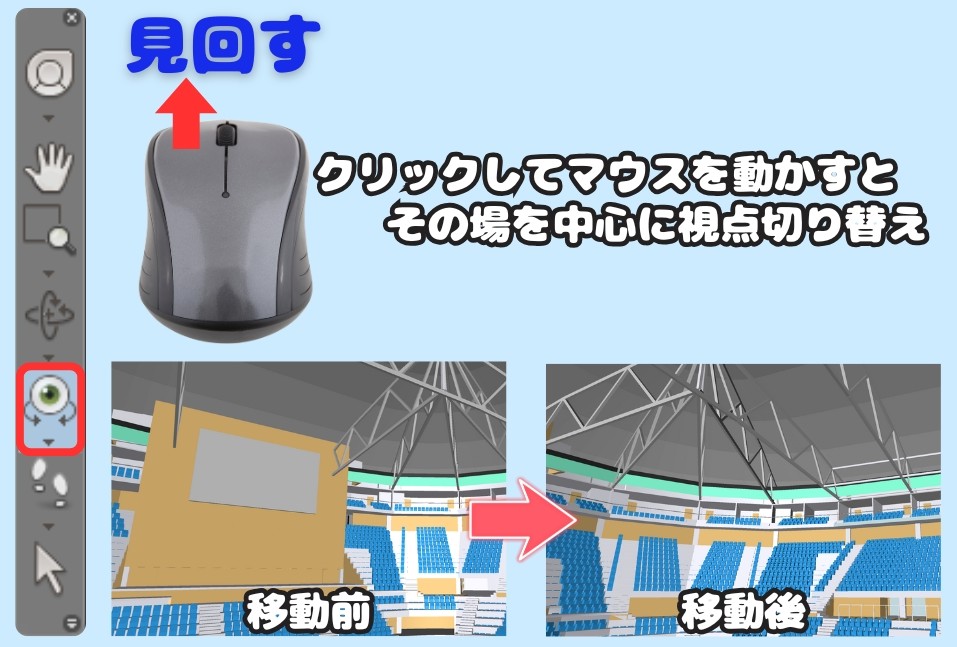
Ctrl + 3を押すと見回すモードに切り替わります。
見回すモードはその場で首を振るように視点を切り替えるモードです。
ウォークと違い位置は固定されたまま、周囲を見渡す感覚に近い操作ができます。
- 室内中央から壁や天井を確認したいとき
- モデル内で全方向を俯瞰したいとき
詳細については以下の記事をご確認ください↓
👉️ナビゲーションバーの使い方まとめ|よく使う基本操作を徹底解説(見回すモード)
Ctrl + 7、Ctrl + 8を押すとそれぞれオービット/自由オービットモードに切り替わります。
オービットは支点(ピボット)を中心にモデルを回転させるモードです。
自由オービットはその支点を固定せずに、自在にモデル全体を回せる上級者向けのモードです。
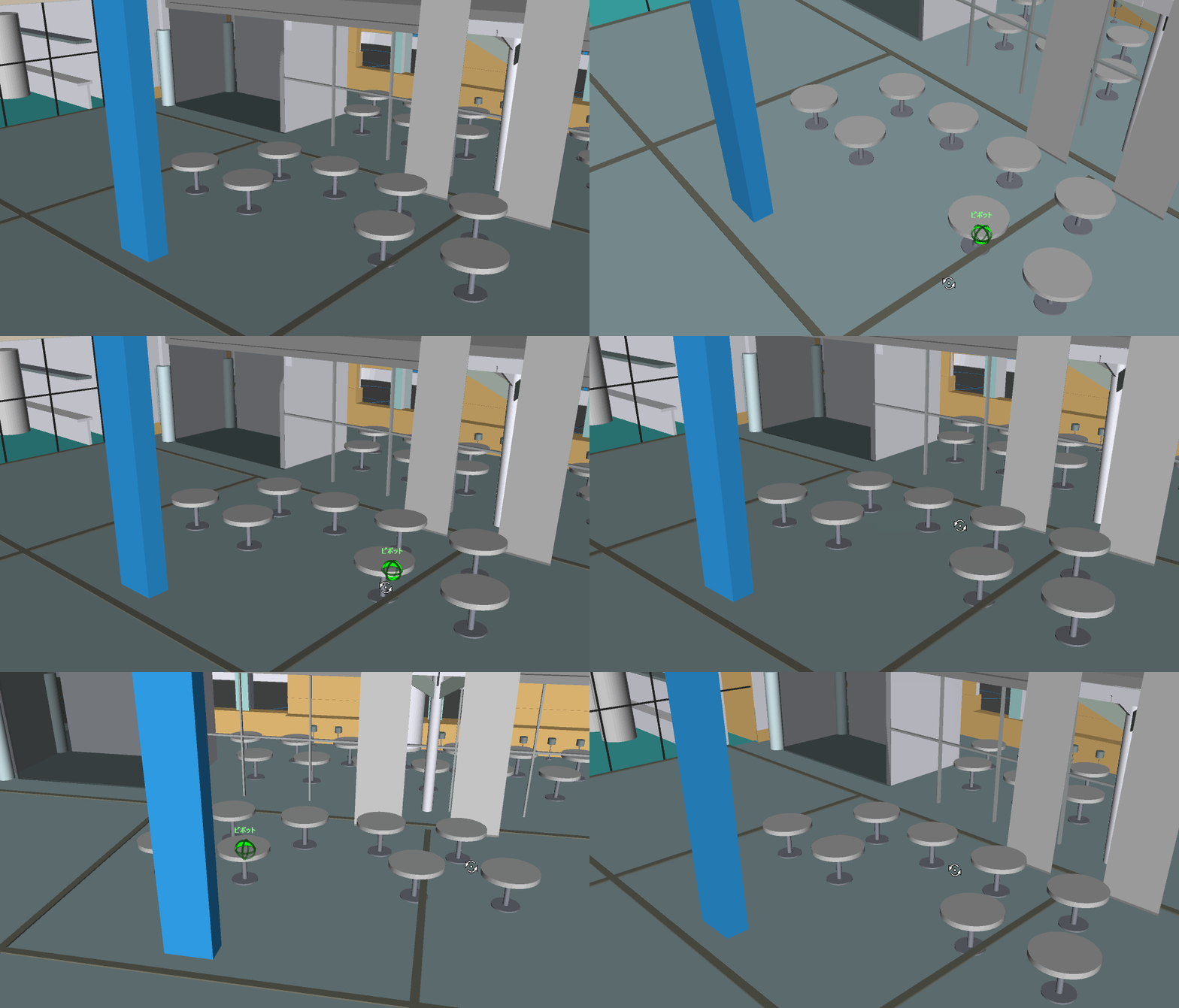
- オービット:建物や装置を“中心”に回して形状を把握したいとき
- 自由オービット:設備配管など複雑な形をあらゆる角度から確認したいとき
詳細については以下の記事をご確認ください↓
👉️ナビゲーションバーの使い方まとめ|よく使う基本操作を徹底解説(オービットモード)
Ctrl + 9を押すとフライモードに切り替わります。
ウォークよりも自由度が高く、空を飛ぶように移動できるモードです。
高所の設備や屋根構造を上から確認したい場合に重宝します。
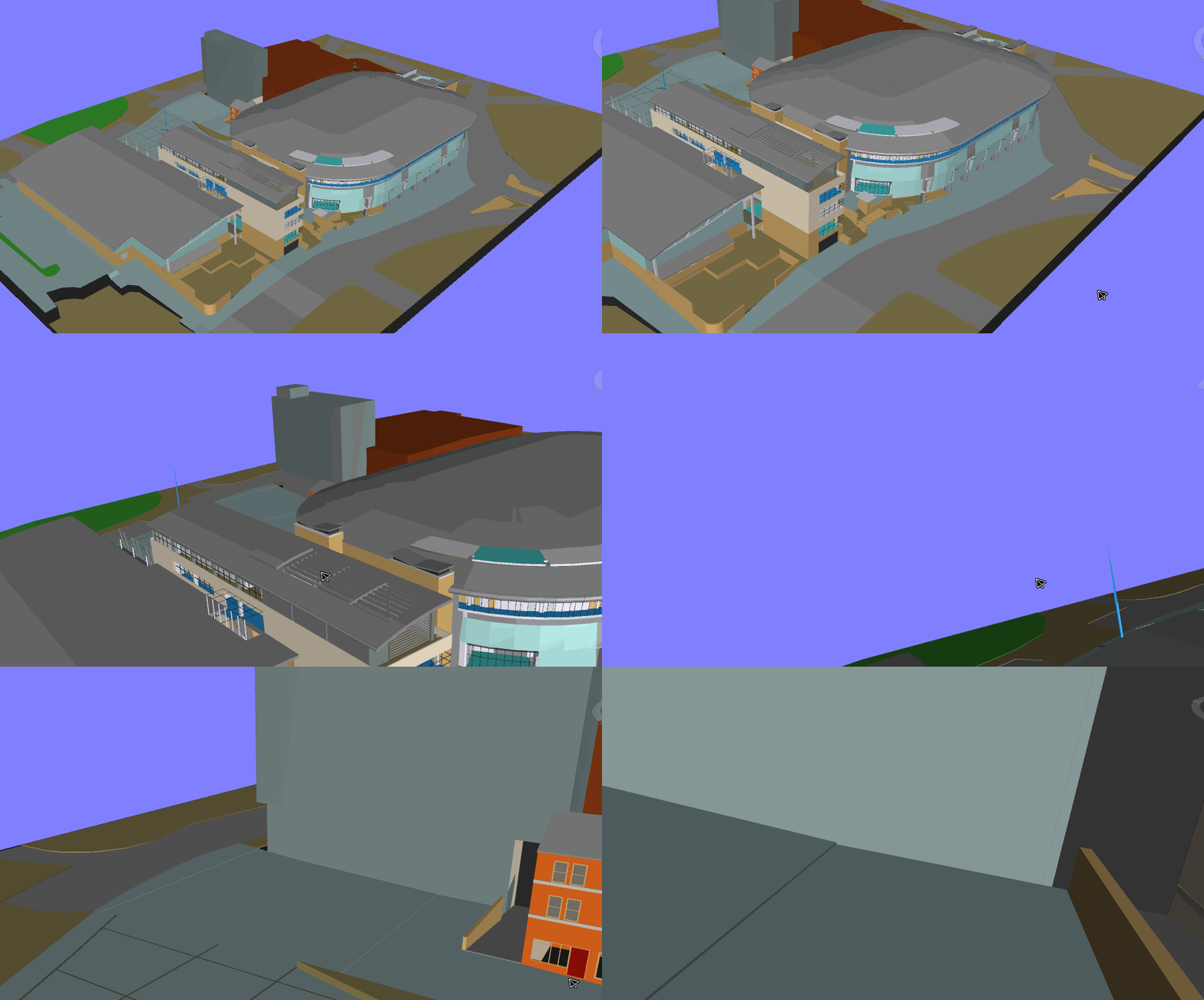
- 高所配管や天井裏の構造確認
- 建物全体を俯瞰したいとき
Ctrl + 4、Ctrl + 5、Ctrl + 6を押すとそれぞれズーム/ボックスズーム/パンモードに切り替わります。
これらは視点を微調整するときによく使います。
- Ctrl + 4:ズーム → マウスでドラッグして拡大縮小
- Ctrl + 5:ボックスズーム → 範囲選択してその領域を拡大
- Ctrl + 6:パン(画面移動) → モデル全体を上下左右に動かす
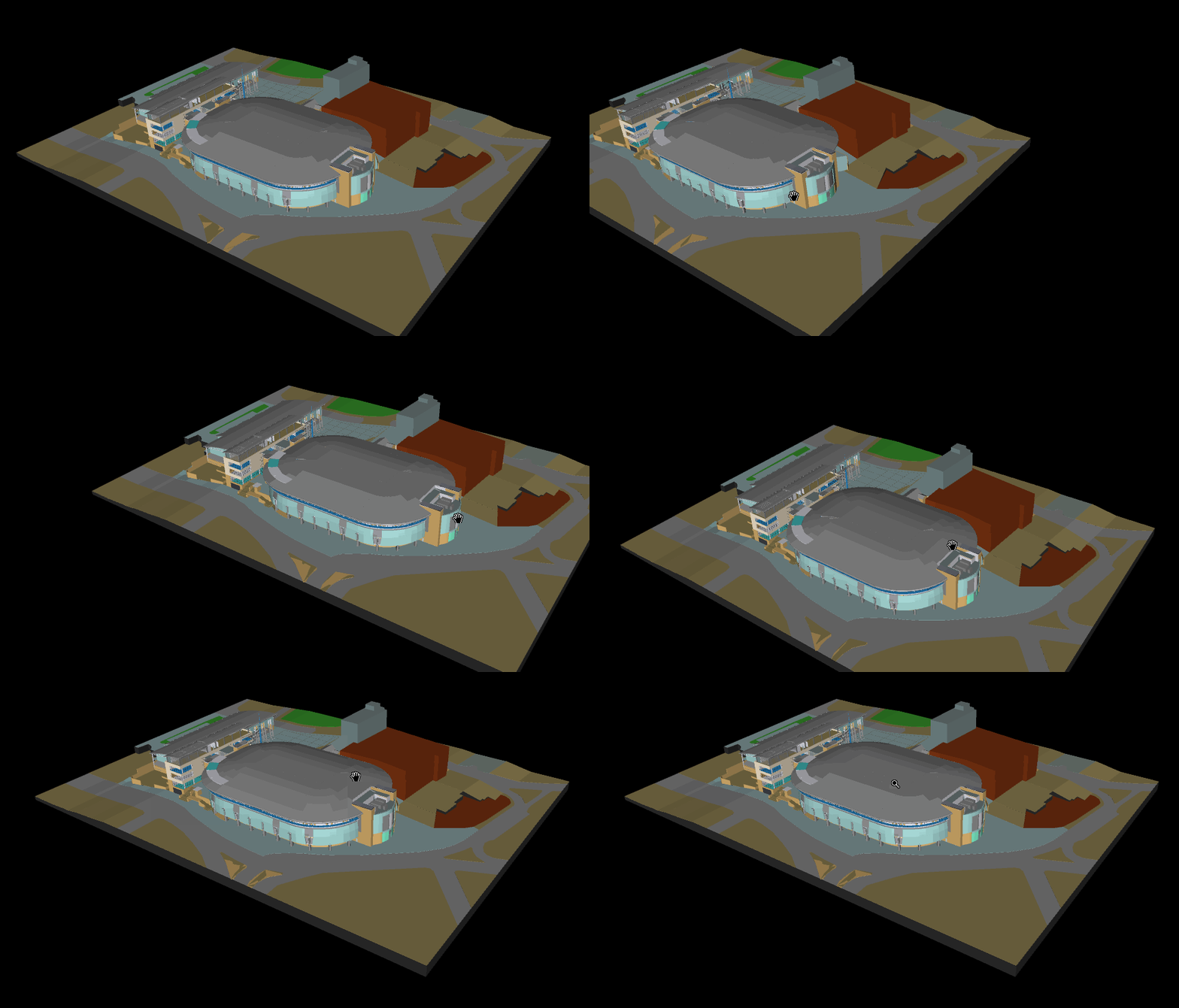
どれもAutoCADやRevitと操作感が似ているため、BIM連携の現場でも直感的に扱えます。
詳細については以下の記事をご確認ください↓
👉️ナビゲーションバーの使い方まとめ|よく使う基本操作を徹底解説(パンモード)
👉️ズーム機能で3D図面内の目的地に素早く移動する方法を解説!
モデル操作系ショートカット
ここではモデル選択に便利なショートカットをご紹介します。
Ctrl + 1、Ctrl + Hを押すとそれぞれ選択モード/選択モデル非表示ができます。
Navisworksの「選択モード」は、オブジェクトをクリックしてハイライト表示させる基本操作です。
選択された部材は青色に変わり、「選択ツリー」にも連動して表示されます。
モデルを選択した状態でCtrl + Hを押すとモデルが非表示にできますよ。
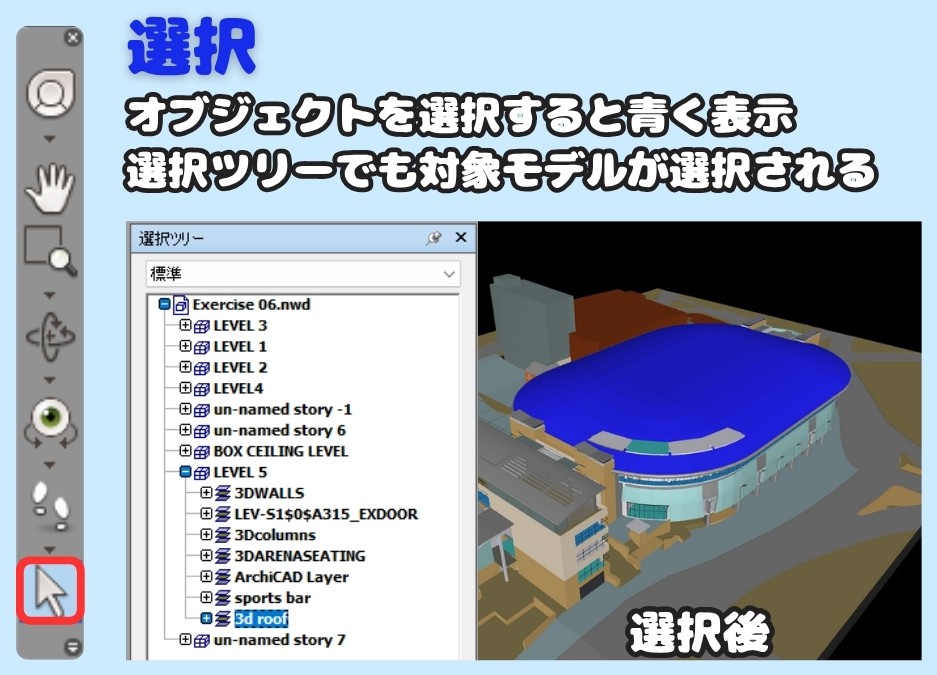
Ctrl + 1→ モデル選択Ctrl + H→ 選択モデルを非表示
👉️この2つをセットで使うことで、「不要な部材だけを一時的に隠す」操作がすぐにできます。
詳細については以下の記事をご確認ください↓
👉️ナビゲーションバーの使い方まとめ|よく使う基本操作を徹底解説(選択モード)
👉️オブジェクトを非表示にして3Dモデルを見やすくするテクニック
その他の便利ショートカット
Ctrl + Nは現在のプロジェクトを閉じて、新しいNavisworksファイルを作成します。
連続して複数モデルを確認する際に便利です。
Ctrl + Oはファイルを開くための定番ショートカットです。
Windowsの一般的な操作と同じなので、覚えやすいです。
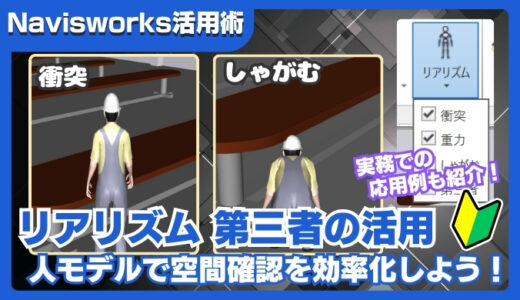
Ctrl + Tを押すと第三者モードに切り替えられます。
「第三者」を有効化すると画面内に人のモデルが表示され、まるで人が現場を歩いているように表示できます。
- 人が現場に立ったときのサイズ感を知りたいとき
- 配管や機器の高さが適切かどうかを実感的に確認したいときなどに役に立ちます。
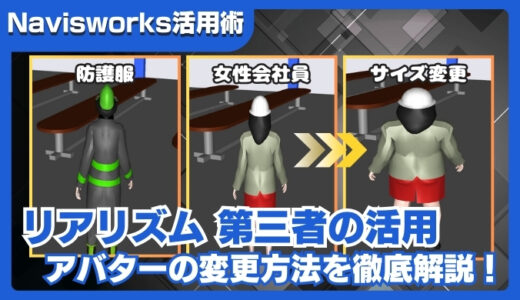
第三者の活用方法やアバターの変更方法については過去の記事で紹介しています。興味のある方はご覧ください↓
Navisworksでショートカットを使うメリット
ショートカットを覚えると、Navisworksの操作スピードは一気に上がります。
- 視点切り替えがワンクリック不要
👉️ ナビゲーションバーを探す手間がなくなる - モデル確認がスムーズに
👉️ 空間移動が自然で、プレゼンにも使いやすい - 設計レビューや干渉チェックが効率化
👉️ 必要な箇所だけすぐ非表示・再表示できる
特に実務では「ウォーク(Ctrl+2)」と「選択(Ctrl+1)」の2つをマスターしておくだけで、ほとんどの3Dモデル確認業務はこなせます。
まとめ:ショートカットを使いこなしてNavisworksをもっと快適に!
今回は、「【Navisworks活用術】よく使う便利なショートカットまとめ|作業効率が劇的に上がるキー操作を解説」について紹介しました。
・Ctrl+2〜9で視点モードを瞬時に切り替え
・Ctrl+1でオブジェクト選択、Ctrl+Hで選択オブジェクトを非表示
・Ctrl+N/Oで新規作成・ファイルを開く
Ctrl+Tで第三者モードを切り替え
Navisworksは「操作感に慣れる」ことが最も大切です。
ナビゲーションバーを使いながらでもOKなので、徐々にショートカットを組み合わせていきましょう。
最初は「Ctrl+2(ウォーク)」と「Ctrl+1(選択)」だけでも十分。これが自然に出てくるようになると、作業効率が2倍以上になります。
ショートカットを覚えて、もっと快適に3Dモデルを操作しましょう!